Solid Edge Connect synchronizację projektów elektrycznych
Solid Edge jest oprogramowaniem posiadającym szereg możliwości wspomagających pracę konstruktorów. Posiada ciekawy moduł do tworzenia wiązek elektrycznych o nazwie Solid Edge Electrical. Poniżej przedstawione zostały możliwości funkcji Solid Edge Connect. Solid Edge Connect umożliwia synchronizację projektów elektrycznych .
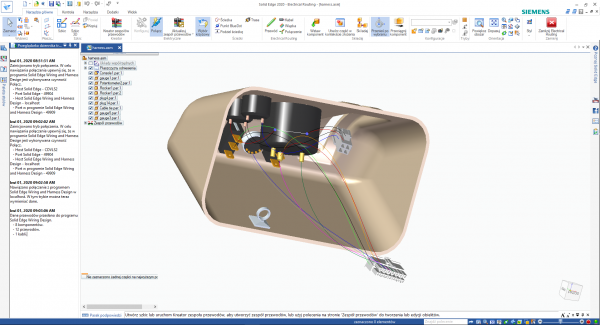
Do poprawnego skonfigurowania funkcjonalności niezbędne jest wskazanie komputerów, między którymi odbywa się połączenie oraz wskazanie portów, po których odbywa się komunikacja.
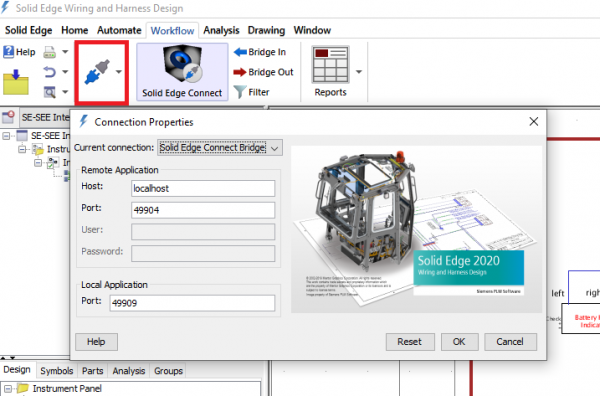
Z poziomu Solid Edge Electrical należy rozwinąć operację Configures the connection, a następnie wskazać wyżej wymienione informacje. Najczęściej Solid Edge Electrical i Solid Edge będą zainstalowane na tym samym komputerze. Zachowanie w polu Host wartości localhost oraz portu domyślnego będzie dobrym rozwiązaniem, które zapewni bezproblemowe połączenie programów.
Poniżej widoczne jest zdjęcie z konfiguracji połączenia.
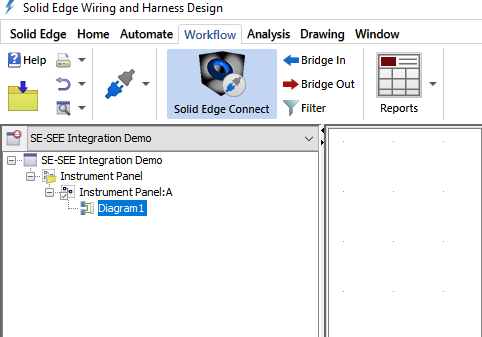
Po zakończeniu konfiguracji należy nacisnąć p1rzycisk Solid Edge Connect.
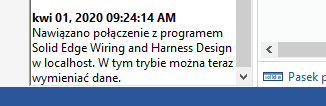
Obydwa programy poinformują o poprawnym nawiązaniu połączenia odpowiednim komunikatem.
Zanim przeniesiemy przewody zostaną przeniesione do środowiska Solid Edge.
Najpierw należy wczytać projekt w Solid Edge, do którego będą przenoszone informację ze schematu. Do programu Solid Edge zostaną przeniesione przewody z schematu zamieszczonego poniżej.
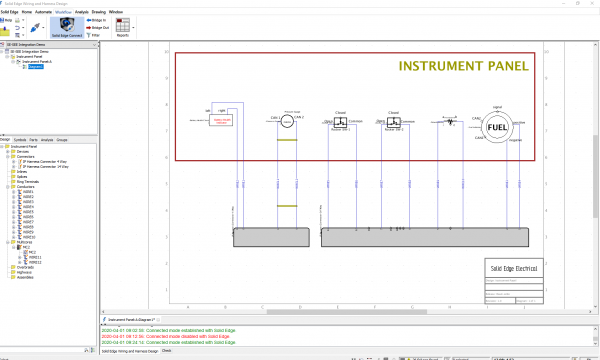
Przebieg przenoszenia przewodów.
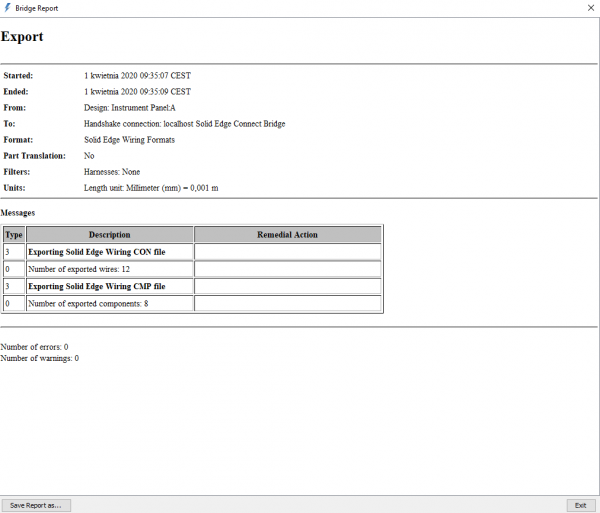
W tym celu należy wybrać opcję Bridge Out. Po krótkim przetwarzaniu danych wyświetli się raport.
Widać na nim, że transfer informacji zakończył się powodzeniem. Program nie napotkał błędów i nie ma żadnych ostrzeżeń. Przetransferowano 12 przewodów oraz 8 komponentów.
Następnym krokiem jest użycie operacji Aktualizuj zespół przewodów z poziomu programu Solid Edge. Wyświetli się okno Przypisz wystąpienie/komponent. Warto zwrócić uwagę, że poszczególne komponenty po zaznaczeniu zostaną podświetlone w obszarze roboczym. Jak widać, dwa komponenty nie zostały przypisane do swoich odpowiedników przez program. Są wyszczególnione kolorem pomarańczowym. W takim przypadku przypisanie należy zrobić ręcznie.
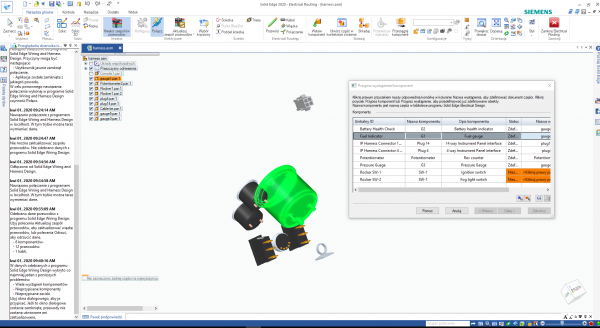
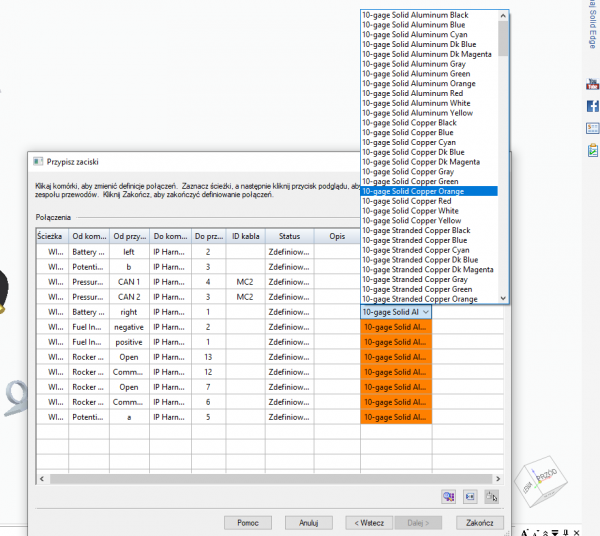
W celu ręcznego przypisania komponentów, należy zaznaczyć je prawym przyciskiem myszy oraz wybrać polecenie Przypisz wystąpienie. Następnie wskaż komponent w obszarze roboczym. Po przypisaniu komponentów wybierz przycisk dalej. W następnym kroku należy dobrać do zacisków odpowiednie przewody. Możemy również zaakceptować przewody wybrane automatycznie przez program.
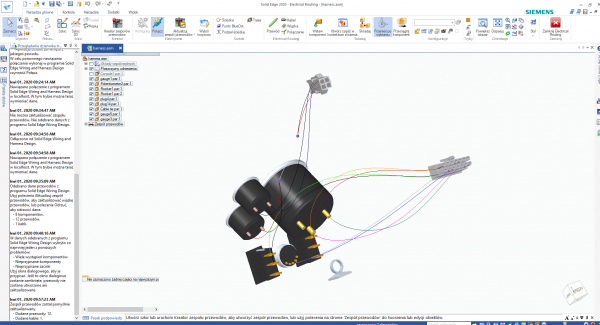
Po kliknięciu na przycisk zakończ w obszarze roboczym pojawią się przewody i połączenia.
Wybór krzyżowy.
Solid Edge Connect pozwala również na tak zwany Wybór krzyżowy. Zaznaczając przewód, komponent w jednym z programów – zostanie on także zaznaczony w drugim programie.
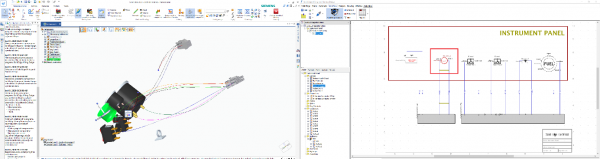
Po wykonaniu wyżej wymienionych instrukcji możliwa staje się dalsza praca na projekcie w środowisku Solid Edge. Po jej zakończeniu możliwe będzie wysłanie danych z powrotem do programu Solid Edge Electrical, który zaktualizuje właściwości przewodów o zmiany wprowadzone na nich podczas pracy w Solid Edge.
Cały proces o którym mowa został pokazany na załączonym poniżej materiale wideo. Widać na nim również, że po utworzeniu przewodów rzeczywistych można skorygować ich położenie, tak by nie przechodziły poprzez komponenty.
Pliki z nowszej wersji Solid Edge nie otwierają się w NX?
Solid Edge - Przypisywanie skrótów klawiszowych do operacji
SOLID EDGE 2022 - Polecenie Bridge (Most)
Solid Edge i NX – razem w pakiecie licencyjnym
Jądro Parasolid firmy Siemens wprowadza modelowanie konwergentne w modelach mieszanych
Rozszerzona rzeczywistości i nie tylko w nowym Solid Edge 2020


Zapisywanie dokumentów SOLIDWORKS w postaci poprzednich wersji

Podsumowanie pierwszej oficjalnej konferencji KeyShot w Polsce

Przemysłowa Wiosna 2026 –targi dla przemysłu w sercu Polski

Targi Plastpol. Mocny filar branży w Europie Środkowo – Wschodniej

EZ-CAM – Intuicyjne oprogramowanie CAM

Czym jest PLM?

Wizualizacja danych sił RWIND w programie ParaView